
効果的な名入れうちわの考え方と、入稿データの作り方をまとめています。
POINT 1 効果的な名入れうちわとは
1. うちわは手に取って使われる販促物です
うちわは暑い季節のイベントや店頭配布で使いやすく、受け取った方の手元で社名や店舗名を見てもらえる販促物です。
2. 配布先に合ったうちわを選ぶ
イベント・店舗配布・展示会・地域のお祭りなど、配布する場面に合わせて、サイズや素材、印刷範囲を選ぶのがおすすめです。
3. 名入れデザインは見やすさを重視する
社名・電話番号・URL・QRコードなどを入れる場合は、情報量を詰め込みすぎず、遠目にも見やすい配置にするのが基本です。
4. 本体デザインとの相性を考える
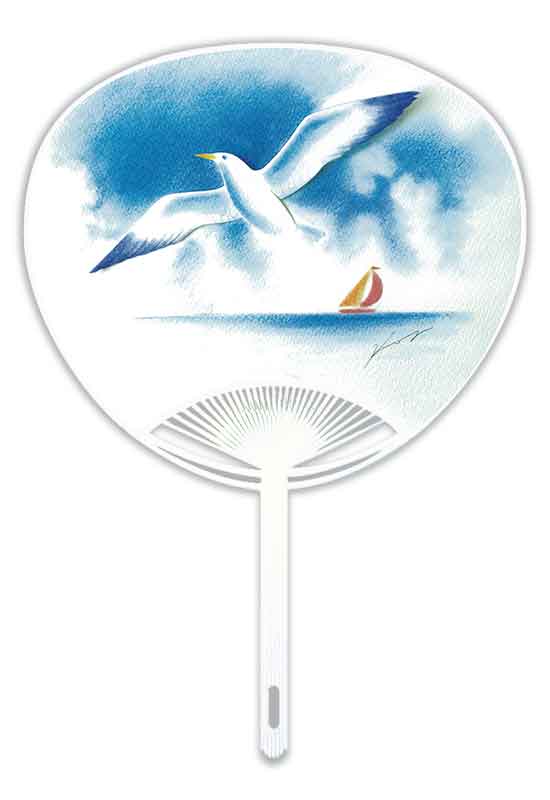
柄入りうちわに名入れする場合は、既存デザインの雰囲気に合うように配置します。全面印刷タイプでは、うちわ全体を広告面として自由にデザインできます。
POINT 2 データの仕様と要件
1. Adobe Illustratorのデータ
- CS4までの形式で保存してください
- PDF形式でも構いません
- 文字はアウトライン化をお願いいたします
- 画像を貼り付けしている場合は、できるだけ元の画像もご用意ください
2. 画像データ
画像の種類・形式は問いませんが、原寸で200〜350dpi程度の解像度を目安にしてください。
3. そのまま印刷に使用できないデータの例
Excel、Word、PowerPointなどで作成した原稿は、そのままでは印刷に使用できません。これらのソフトは、Illustratorのアウトライン化のような処理ができないため、書体が置き換わる場合があります。どうしても使用したい場合は、画像化したデータをご用意ください。
POINT 3 作り方の考え方
1. 印刷範囲を確認する
うちわは商品ごとに名入れできる範囲が異なります。特に既製柄への名入れと、全面印刷タイプではデータの作り方が変わります。
2. フォーマットデータを利用する
全面印刷タイプや印刷範囲が広い商品では、商品ごとのフォーマットデータを利用して作成するのがおすすめです。
3. データに迷う場合
完全データがなくてもご相談いただけます。印刷物、ロゴ画像、手書き原稿などをもとに制作できる場合があります。
4. 作り方の例
Illustratorで名入れうちわのデータを作る場合の考え方を、まとめています。下記をクリックして詳細をご覧いただけます。
作り方の例を見る(ポリGタイプうちわ / Illustrator)
作り方の例
|
使用ソフト | IllustratorCS4 |
|---|---|---|
| 商品 | ポリGタイプうちわ | |
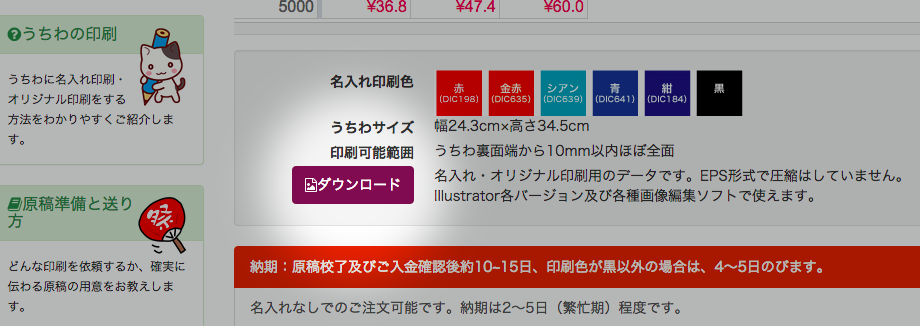
| サイズ | 幅24.3cm×高さ34.5cm | |
| 名入れ印刷寸法 | うちわ裏面端から10mm以内ほぼ全面 |
フォーマットデータを利用して作ります
商品ページからフォーマットデータをダウンロードします。データダウンロードのページからも入手できます。
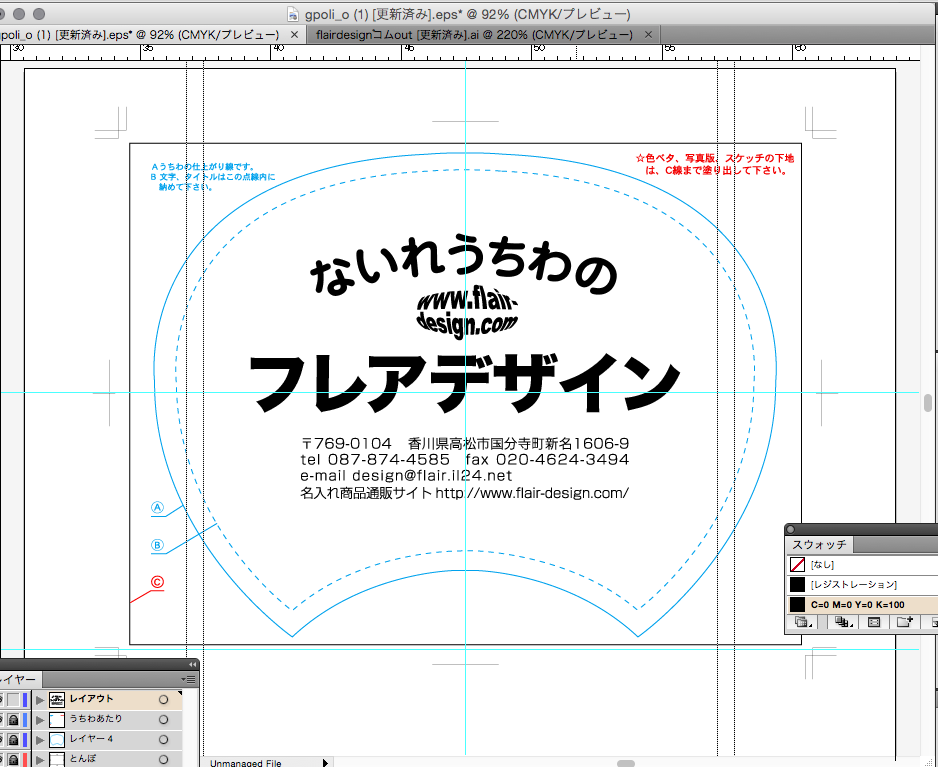
データを開き、レイアウトします
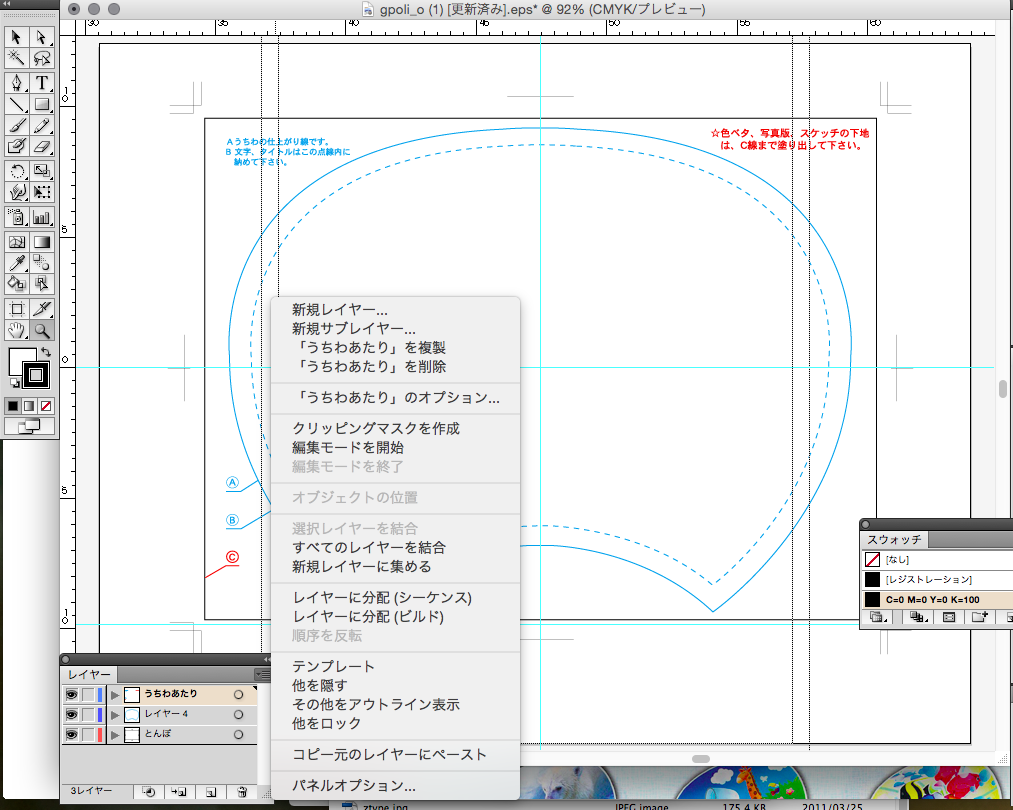
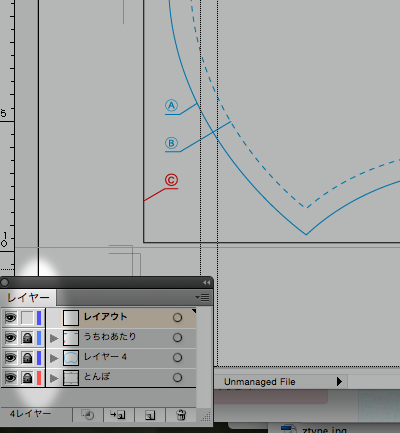
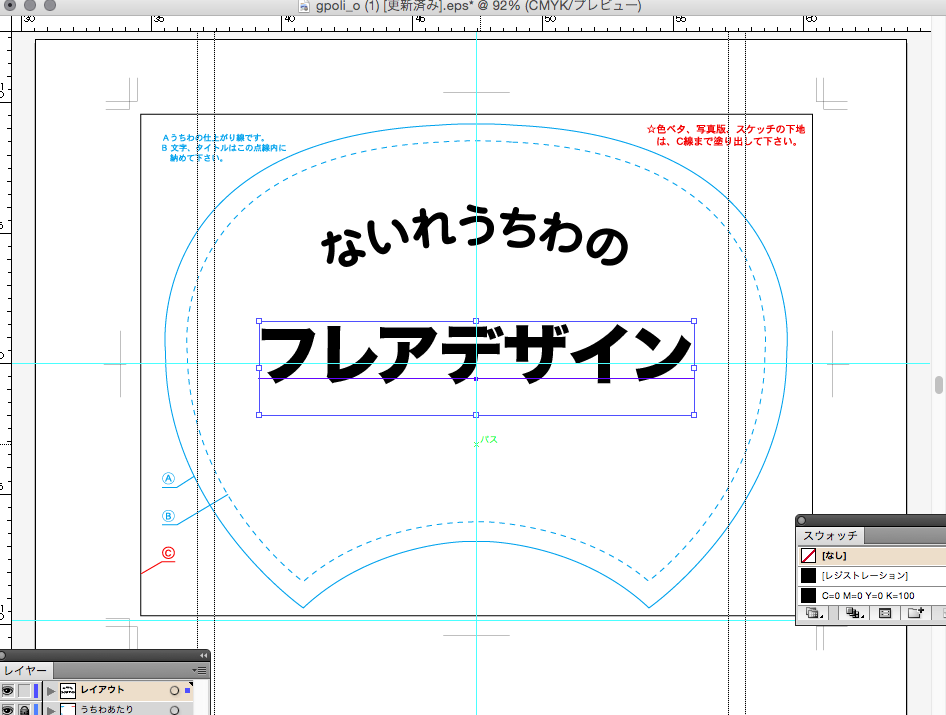
ダウンロードしたデータをIllustratorで開き、新規レイヤーを一番上に追加します。
レイヤー名を「レイアウト」として、ここに文字などを追加していきます。他のレイヤーはここでロックした方が作業がしやすいでしょう。
うちわの形状に沿った文字の配置をしてみます
うちわのフチに沿うような形の楕円形を作ります。
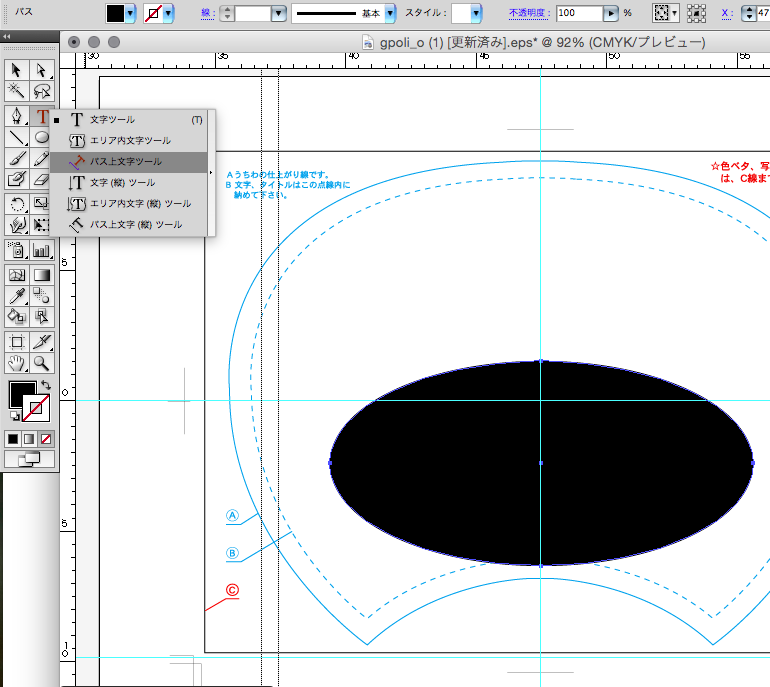
パス上文字ツールを選択して、この楕円の円周をクリック。文字を入力します。
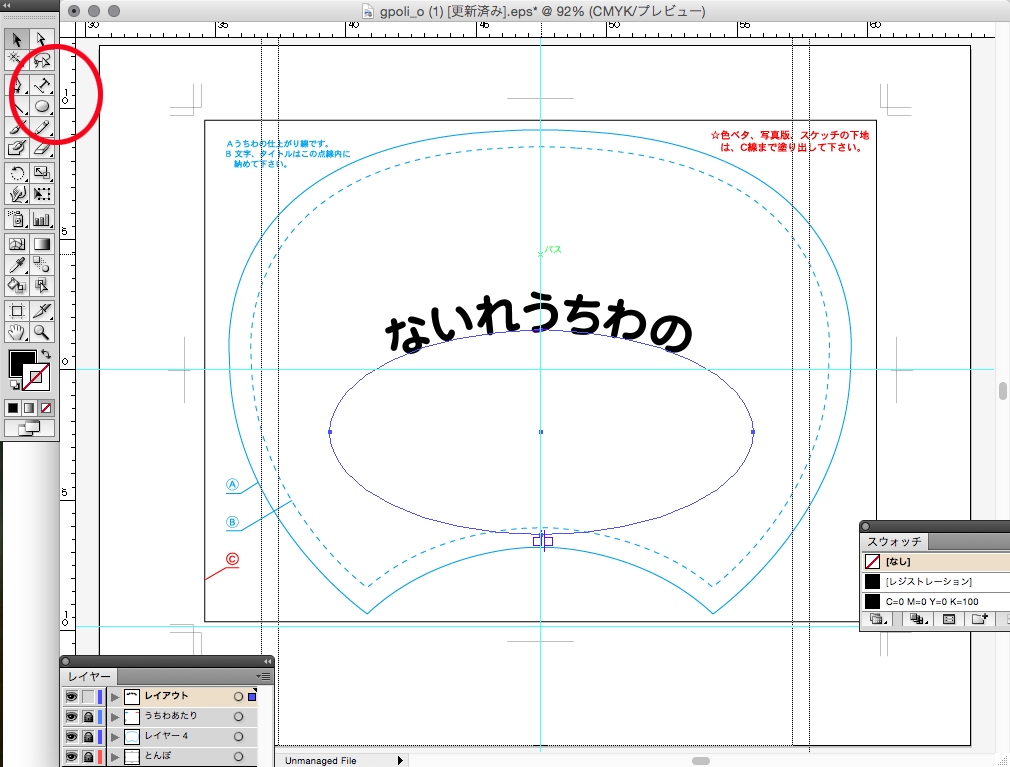
その他の文字を入力していきます
文字ツールを通常の横書きのものに替えます。
マークなどを追加して、配置を整えます
各要素の大きさや位置関係を調整して、レイアウトの完成です。